
Giai đoạn chuẩn bị (Yêu cầu đầu vào)
- Thông tin Sổ đỏ: Số tờ bản đồ, Số thửa đất, Địa danh hành chính (Xã/Huyện/Tỉnh cũ, hoặc Xã/Phường/Tỉnh/Tp).
- Tài liệu bổ sung (Nếu có): Sơ đồ hình thể thửa đất (in ở trang 3 hoặc trang 4 của Sổ đỏ) để đối chiếu hình dáng đa giác.
- Công cụ: Máy tính có kết nối Internet, trình duyệt web và truy cập vào địa chỉ geojson.io.
BƯỚC 1: TRA CỨU VÀ TRÍCH XUẤT RANH GIỚI ĐỊA CHÍNH (HỆ VN-2000)
Vì hệ thống của EU không hiểu “Số tờ, Số thửa” của Việt Nam, bước đầu tiên là phải tìm ra vị trí của thửa đất đó trên bản đồ thực tế.
- Sử dụng phần mềm chuyên dụng (QGIS, các website như Guland) hoặc dữ liệu địa chính địa phương để nhập thông tin: Tỉnh/Huyện/Xã -> Số tờ -> Số thửa.
- Xác định vị trí thửa đất trên nền bản đồ địa chính quốc gia (Hệ tọa độ VN-2000 kinh tuyến trục địa phương).
- Thu thập tọa độ các đỉnh thửa đất: Trích xuất bảng tọa độ danh sách các điểm góc (X, Y) của thửa đất đó.
BƯỚC 2: CHUYỂN ĐỔI SANG HỆ TOẠ ĐỘ QUỐC TẾ (WGS 84)
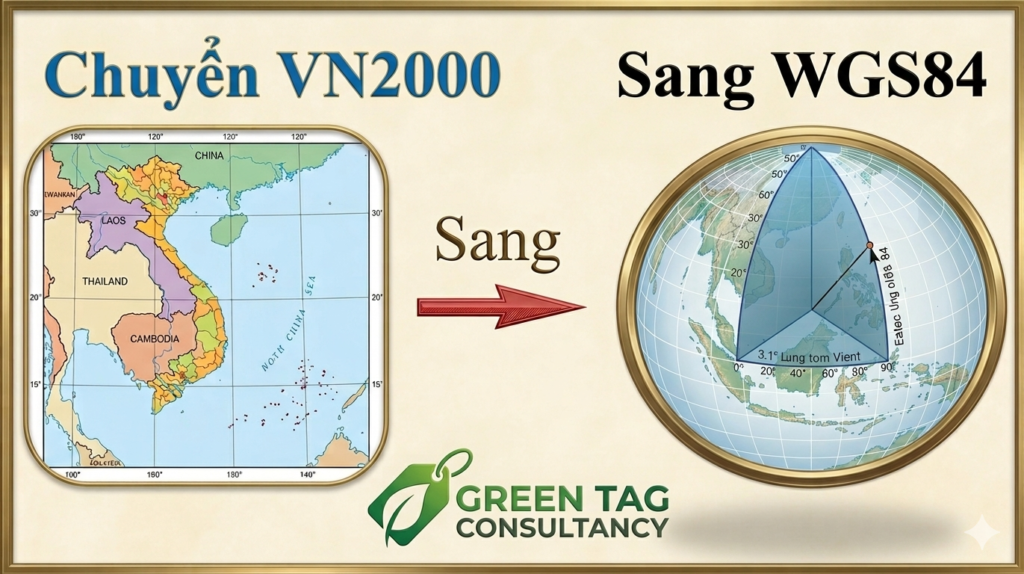
Dữ liệu địa chính Việt Nam dùng hệ VN-2000, trong khi các định dạng file như GeoJSON và quy định EUDR bắt buộc dùng hệ tọa độ toàn cầu WGS 84 (Kinh độ/Vĩ độ – Longitude/Latitude).
- Sử dụng các công cụ chuyển đổi (ví dụ: phần mềm QGIS, các trang web chuyển đổi tọa độ VN2000 sang WGS84, hoặc công cụ nội bộ của doanh nghiệp).
- Chuyển đổi toàn bộ danh sách tọa độ (X, Y) địa chính thành tọa độ độ thập phân (Decimal Degrees) dạng: Kinh độ (Longitude) , Vĩ độ (Latitude) – tối thiểu 06 số thập phân.
- Ví dụ: 105.123456, 21.012345
BƯỚC 3: SỐ HÓA VÀ VẼ RANH GIỚI TRÊN GEOJSON.IO
Khi đã có vị trí hoặc danh sách tọa độ WGS 84, bạn tiến hành số hóa đa giác (Polygon) trên nền tảng GeoJSON.io.
- Truy cập website geojson.io. Giao diện sẽ chia làm 2 phần: Bên trái là Bản đồ trực quan, Bên phải là Khung chứa code dữ liệu JSON.
- Định vị thửa đất trên bản đồ:
- Thay đổi nền bản đồ sang dạng Vệ tinh (Satellite) ở góc dưới cùng bên trái để nhìn rõ thực địa thảm phủ rừng/cây trồng.
- Nhập tọa độ tâm của thửa đất (đã chuyển ở Bước 2) vào ô tìm kiếm để bản đồ tự động bay đến vị trí thửa đất.
- Vẽ đa giác ranh giới (Polygon)
3.1 Vẽ trực tiếp
-
- Click vào biểu tượng Draw a polygon (Hình đa giác) ở thanh công cụ bên phải của bản đồ.
- Tiến hành click chuột chấm theo các điểm góc ranh giới của thửa đất (đối chiếu với sơ đồ hình thể trên sổ đỏ và ảnh vệ tinh thực tế).
- Click lại vào điểm đầu tiên để khép góc đa giác. Lúc này, bên khung phải sẽ tự động sinh ra đoạn mã GeoJSON chứa mảng tọa độ [Kinh độ, Vĩ độ].
3.2 Tạo code (ưu tiên sử dụng)
Cách này giúp tạo file geoJSON chính xác với các điểm tọa độ đã xác định sẵn.
-
- Phía bên phải website geojson.io (</>JSON) là phần tạo code (xem hình sau).
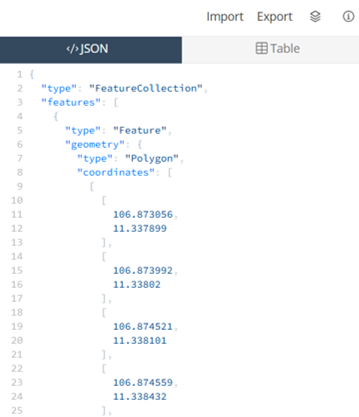
Geojson format code (website https://geojson.org/)
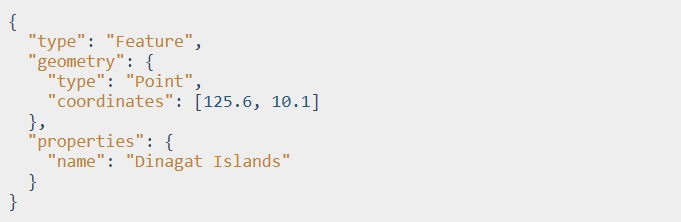
GeoJSON hỗ trợ các loại đối tượng hình học sau: Điểm (Point), Đường (LineString), Đa giác (Polygon), Tập hợp điểm (MultiPoint), Tập hợp đường (MultiLineString), và Tập hợp đa giác (MultiPolygon). Các đối tượng hình học có kèm theo các thuộc tính bổ sung được gọi là các đối tượng Thực thể (Feature). Tập hợp các thực thể này được chứa trong các đối tượng Bộ sưu tập thực thể (FeatureCollection).
BƯỚC 4: NHẬP THUỘC TÍNH TUÂN THỦ EUDR (METADATA)
EUDR yêu cầu dữ liệu không chỉ có tọa độ mà phải gắn liền với thông tin truy xuất nguồn gốc. Do đó cần thêm thuộc tính (Properties) vào file.
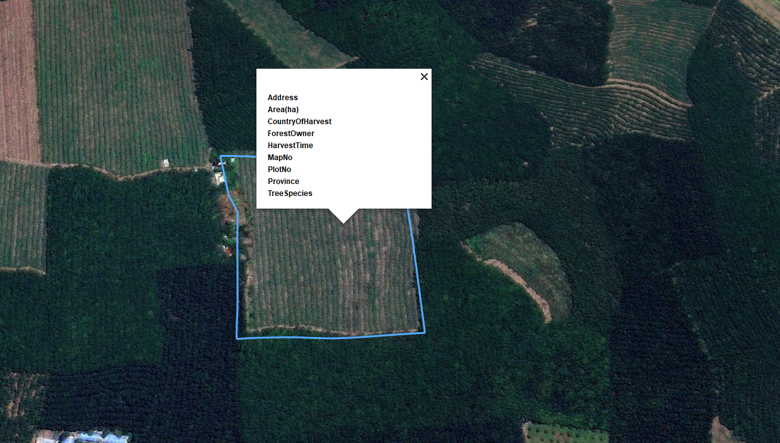
- Tại giao diện GeoJSON.io, click chuột vào đa giác vừa vẽ trên bản đồ. Một bảng nhỏ (Popup) sẽ hiện ra.
- Chọn tab Table ở khung bên phải hoặc chọn Add row / Edit trên bảng hiện hành để thêm các trường thông tin bắt buộc:
- so_to: (Ví dụ: 12)
- so_thua: (Ví dụ: 145)
- chu_so_huu: (Tên hộ nông dân hoặc công ty)
- loai_cay: (Coffee, Rubber, Wood, v.v.)
- quoc_gia: Vietnam
- ma_lo_hang: (Mã truy xuất nguồn gốc của doanh nghiệp)
- Sau khi nhập, khung code bên phải sẽ cập nhật phần “properties”: { … } tương ứng
BƯỚC 5: KIỂM TRA CHÉO VÀ XUẤT FILE ĐẠT CHUẨN
- Kiểm tra diện tích: * Nếu diện tích thửa đất dưới 4 ha, EUDR cho phép dùng 1 điểm định vị (Point) – tuy nhiên khuyến khích dùng Polygon để tăng độ tin cậy. Nếu trên 4 ha, bắt buộc phải là Đa giác (Polygon).
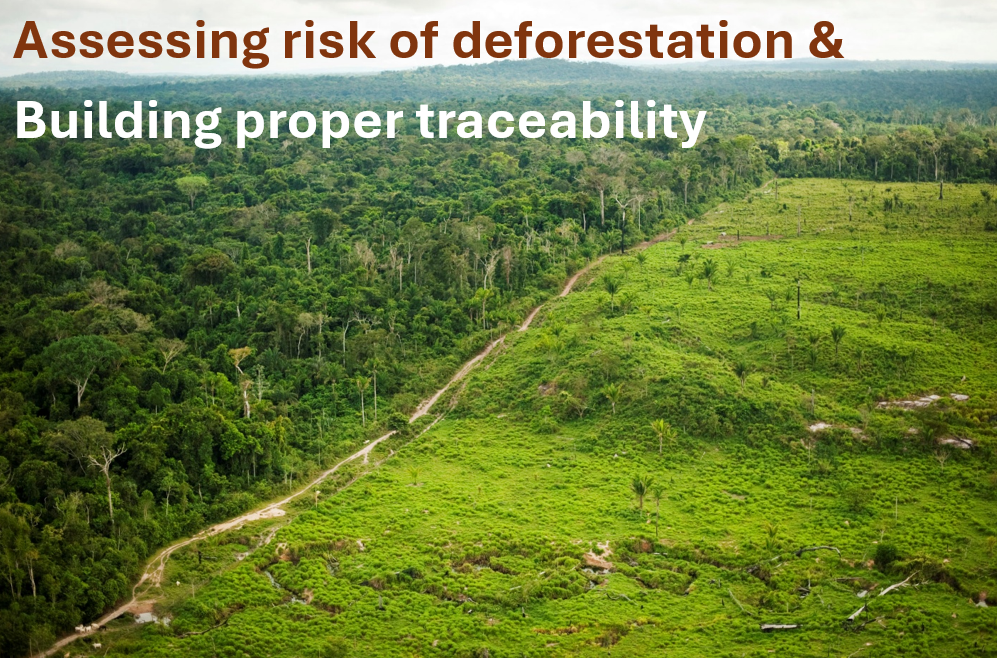
- Kiểm tra chéo phá rừng (Deforestation check): Nhìn trên nền ảnh vệ tinh của geojson.io xem đa giác này có bị lấn vào phân khu rừng tự nhiên hoặc khu vực bị tàn phá sau ngày 31/12/2020 hay không.
- Lưu ý: chỉ vẽ diện tích khu đất được khai thác và khu đất này tuân thủ không phá rừng (theo định nghĩa của EU). Nên loại bỏ các diện tích khác trong lô đất không liên quan đến hoạt động lâm nghiệp hoặc chưa được khai thác (vd. nhà, công trình xây dựng, ao…) hoặc vi phạm phá rừng.
- Xuất file (Export):
- Trên thanh menu trên cùng của GeoJSON.io, chọn Save ➔ chọn định dạng GeoJSON (hoặc KML nếu đối tác yêu cầu).
- Tải file về máy tính và đặt tên theo cấu trúc quản lý của doanh nghiệp (Ví dụ: VN_DakLak_HoGiaDinh01_To12_Thua145.geojson).
💡 Khuyến nghị vận hành cho doanh nghiệp:
- Lưu trữ tập trung: Toàn bộ file GeoJSON sau khi xuất bản cần được lưu trữ trên Cloud (Google Drive, AWS) kèm theo file quét (scan) Sổ đỏ tương ứng để phục vụ việc hậu kiểm (Audit) từ các cơ quan thẩm quyền EU.
- Tự động hóa diện rộng: Quy trình trên áp dụng bằng tay (manual) thông qua geojson.io rất tốt cho các doanh nghiệp có số lượng nhà cung cấp vừa phải. Nếu chuỗi cung ứng lên tới hàng vạn hộ dân, doanh nghiệp nên nâng cấp quy trình này bằng cách thuê viết script tự động nạp (import) file Excel/CSV chứa tọa độ VN-2000 để QGIS tự động xuất hàng loạt file GeoJSON.
ThS. Lương Hải Triều
Tel: 077 670 2675
- Cơ chế Điều chỉnh Carbon Biên giới (CBAM)
- QUY TRÌNH 5 BƯỚC – CHUYỂN ĐỔI SỐ TỜ, SỐ THỬA THÀNH FILE GEOLOCATION (geojson.io) ĐÁP ỨNG YÊU CẦU EUDR
- Câu hỏi & Trả lời về Chứng nhận ISO 9001:2015
- Case Study: Đánh giá Rủi ro Phá rừng dựa trên Bản đồ Rừng Quốc gia và Bản đồ che phủ rừng toàn cầu (Global Forest Cover GFC2020) của EU – Trường hợp Việt Nam
- CHỨNG NHẬN API CỦA VIỆN DẦU KHÍ HOA KỲ (AMERICAN PETROLEUM INSTITUTE)